スマホでゲーム配信できるアプリは?スマホだけで始める選び方と手順
スマホだけで配信できるのは、ミラティブ・Twitch・ふわっち・ツイキャスです。
- YouTube:登録者50人以上などが条件
- TikTok LIVE:18歳以上・フォロワー50人以上
- 顔を出さない:ミラティブはアバターで配信
- 配信の前:通知を止め、ガイドラインを確認
出典:各アプリの公式ヘルプ・ストア(2026年10月6日時点で確かめた範囲)。対応や条件は変わることがあります。
スマホだけでゲーム配信できるアプリは?公式の説明で確かめた4つ
ふわっち・Twitch・ツイキャス・ミラティブの4つです。
表1:スマホのアプリだけでゲーム画面を配信できる4つ(2026年10月6日時点)
並びは広告の提携順で、おすすめの順位ではありません。
| アプリ | 画面を配信する機能 | 対応する OS | インストール |
|---|---|---|---|
 ふわっち ふわっち |
「ゲーム配信」 | iOS 15.1以上・Android 8以上 | ふわっちをインストール |
| Twitch | 「モバイルゲーム配信」 | iOS・Android(バージョンは各ストアで確認) | App StoreGoogle Play |
| ツイキャス | 「ゲームズ配信」 iPhone は「ツイキャス・ライブ」を使う |
iOS 15以降・Android 10以降 | App StoreGoogle Play |
 ミラティブ ミラティブ |
数タップで画面を配信。パソコンがない人向けと案内 | iOS 16.0以上・Android 9.0以上(一部の Android 端末は非対応の場合あり) | App StoreGoogle Play |
Twitch は App Store と Google Play、iPhone 用のツイキャス・ライブは App Store にあります。
YouTube や TikTok はスマホだけで配信できる?条件や準備が要るアプリ
配信はできますが、先に満たす条件があります。17LIVE と REALITY は、配信するスマホのほかに使うものがあります。
表2:条件や別の準備が要るアプリ(2026年10月6日時点)
| アプリ | 画面を配信する機能 | 条件・必要なもの |
|---|---|---|
| YouTube | 「スクリーンキャスト」 | チャンネル登録者50人以上などの要件 |
| TikTok LIVE | 「スマートフォンゲーム配信」 | 18歳以上・フォロワー50人以上 一部の方法はアクセス権限が必要で、表示されない場合がある |
 17LIVE 17LIVE |
「ミラーリング配信」(iOS の機能を使う) | iOS 9以上の配信用の端末と、配信を確認するデバイス(スマホやパソコン) 機種や OS によっては使えない場合がある |
 REALITY REALITY |
「ゲーム実況機能」 | 配信ソフト「OBS」と「REALITY OBS Plugin」を使う |
※TikTok LIVE の条件は予告なく変わる可能性があります(公式ページの日付は2023年9月)。17LIVE の記載は iOS についてのものです。
スマホだけで YouTube のゲーム配信をするには?
アプリの「スクリーンキャスト」で配信できます。ただし次の要件があります。
- 登録者:50人以上
- 制限:過去90日以内にライブ配信の制限が適用されていない
- 設定:チャンネルを確認し、ライブ配信を有効にしている
- 端末:Android 8.0 以降または iOS 8 以降
始め方は[作成]→[ライブ]で、配信の詳細の中でスクリーンキャストを選びます。ライブ配信を有効にしてから最初の配信までに、24時間かかる場合があります。配信したい日の前日までに済ませておきます。
※登録者50人以上1,000人未満だと視聴者数が制限される場合があり、アーカイブは初期設定で非公開です。
出典:YouTube ヘルプ(2026年10月6日時点)
IRIAM・Pococha・OPENREC.tv ではスマホのゲーム画面を配信できる?
どれも、一般の利用者がスマホのゲーム画面を配信する先にはなりません。
- IRIAM:スマホの画面を共有する機能がない
- Pococha:「2画面配信」は開発中で、先行体験の当選者だけ(募集は終了)
- OPENREC.tv:2026年7月に mellow-fan へ変わり、一般配信者向けの配信は終了。配信には配信権限が必要
- Mildom:2024年9月1日にサービスを終了
出典:各公式の案内(2026年10月6日時点)
ゲーム配信するならどこがいい?条件別の選び方
パソコンがないなら、表1の4つを次の条件で絞ります。
- 顔を出さずアバターで:ミラティブ。ゲームごとの配信一覧もある
- YouTube の登録者が50人以上:YouTube も候補
- 使っているアプリがある:ふわっち・ツイキャス・Twitch ならそのアプリ
- カメラとゲーム画面を同時に:Twitch は同時に配信できない
- iPhone でツイキャス:「ツイキャス・ライブ」を使う
- 古い OS のスマホ:表1の対応 OS を先に確認
顔を出さない方法は、顔出しなしで配信する方法の記事で詳しくまとめています。
スマホでゲーム配信を始める手順は?iPhone と Android の違い
アプリで配信の準備をしてから画面の配信を始め、そのあとゲームを開きます。画面の配信を始める操作が、iPhone と Android で違います。
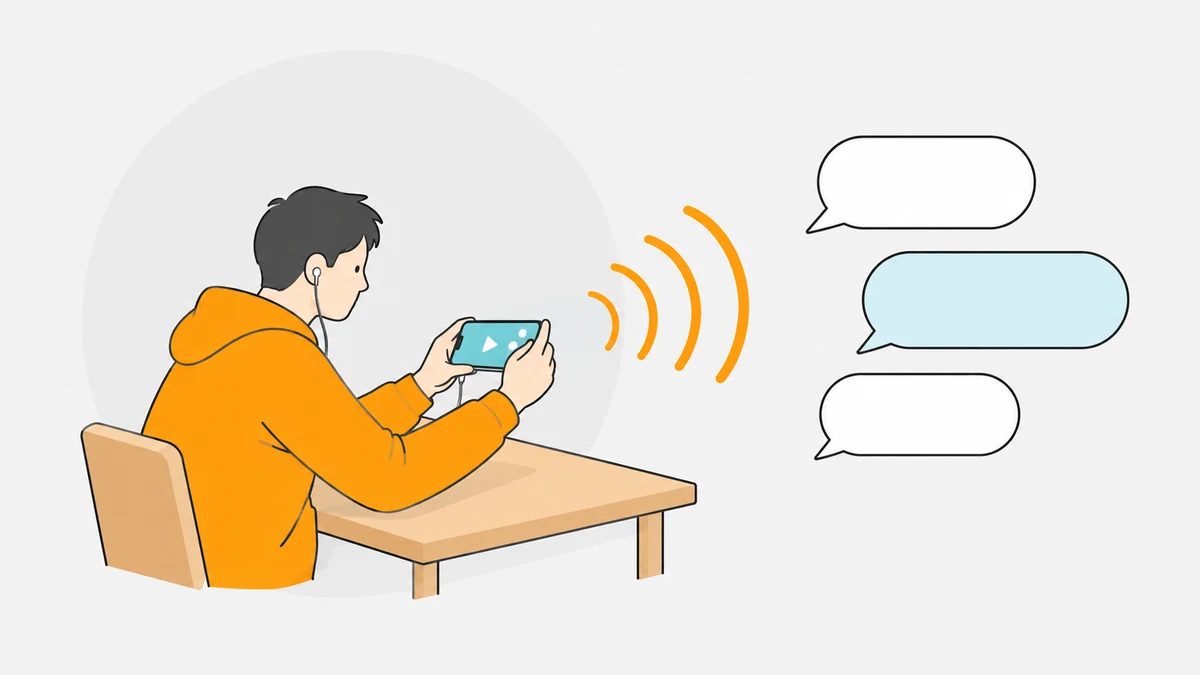
iPhone ではどう始める?「ブロードキャストを開始」をタップ
iOS の画面収録(ブロードキャスト)の機能で始めます。
- ふわっち:配信準備画面でタイトルとゲームを設定→「次へ」→「ブロードキャストを開始」→ゲームをプレイ
- Twitch:+ボタン→「配信」→「ゲームを配信」→録画ボタン→ゲームに切り替え
- ツイキャス:「ツイキャス・ライブ」で配信方法を「ゲームズ」に切り替える
- ミラティブ:「配信」→「配信準備」→「配信開始」→マイクを選ぶ→「ブロードキャストを開始」
※一部のアプリでは、録画が許可されていない場合があります。
出典:各アプリの公式ヘルプ(2026年10月6日時点)
Android ではどう始める?画面の共有を確かめる表示が出る
始めるときに、画面の録画・共有を確かめる表示が出る場合があります(文言はアプリや機種で違います)。
- ふわっち:配信準備画面→確認のダイアログで「今すぐ開始」→「配信する」
- Twitch:+ボタン→「配信」→「ゲームを配信」→「ゲームを始める」。オーバーレイの許可も求められる
- ツイキャス:「LIVE」→「ゲームズ配信へ」→共有の範囲を選んで「次へ」
- ミラティブ:「配信」→「配信準備」→「配信開始」
※ツイキャスで【画面全体を共有】を選ぶと、表示される内容がすべて公開されます。ミラティブでコメントバーなどが出ないときは、オーバーレイがオフの可能性があります。
出典:各アプリの公式ヘルプ(2026年10月6日時点)
配信の前にしておく準備は?通知・通信・ゲームのガイドライン
配信の前に、次の3つをしておきます。
- 通知を止める
- Wi-Fi につなぐ
- 配信するゲームのガイドラインを確かめる
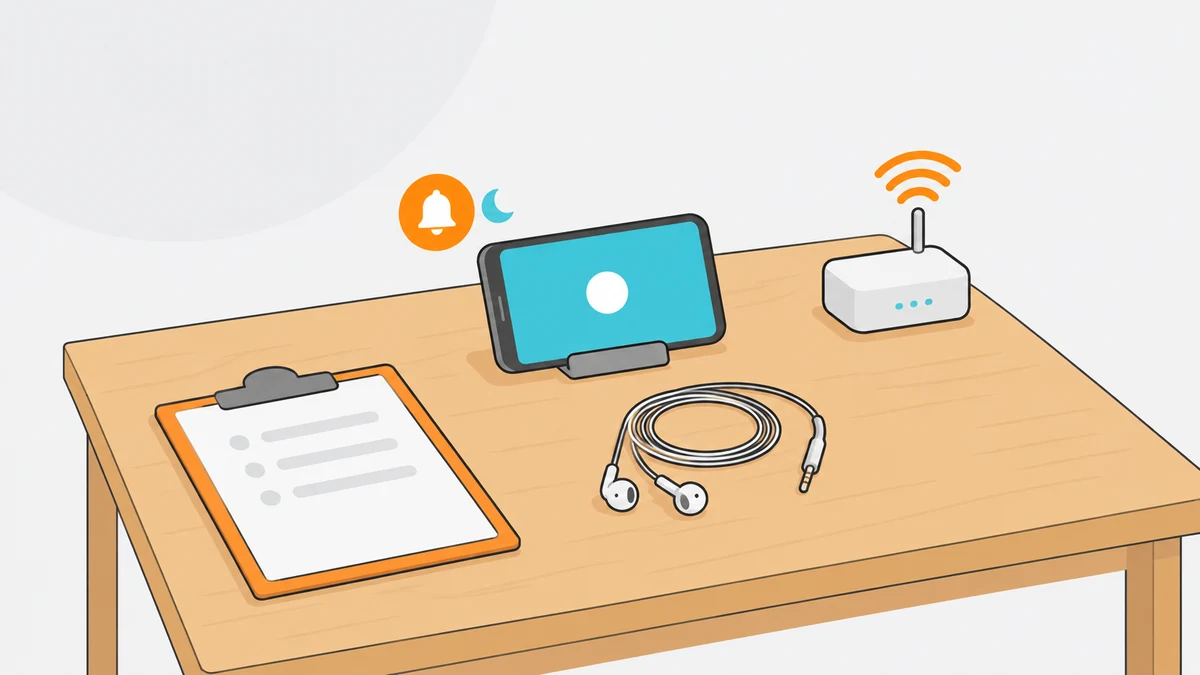
通知が配信に映らないようにするには?
画面に出るものは通知も含めてそのまま配信されるので、先に止めます。映り込んだ通知から、大切な情報やアカウントが盗まれた報告もあります(ミラティブ)。SMS やメールの通知は特に止めておきます。
- iPhone:コントロールセンターの「集中モード」→「おやすみモード」
- Android:上からスワイプして、サイレント モードをオン(手順は機種で違う場合あり)
- 配信中:パスワードを入力しない
- 着信:ミラティブの iPhone は、電話・LINE の着信で配信が自動で止まる(Android は LINE の着信では止まらない)
※サイレントモードでも、設定によっては通知が表示されることがあります(ふわっちは「画面共有」の通知の許可もオフに)。
映したくない画面を開くときは、端末を振ると60秒止められます(ミラティブ・ツイキャスの iPhone)。
通信やイヤホンはどうする?
Wi-Fi で配信します。Twitch は端末にロックが掛かると配信が終わります。
- ふわっち:イヤホンマイクで音質が上がる
- ミラティブ:「イヤホン配信モード」があり、有線のイヤホンを推奨
そのゲームは配信してよい?ゲーム会社のガイドラインを確かめる
配信の前に、ゲーム会社の配信ガイドラインを確かめます。任天堂と Cygames も、ゲームの配信についてのガイドラインを公開しています。
ふわっちでは、配信するゲームタイトルを設定します。ゲーム以外の配信モードでゲームを配信すると規制の対象です。
※ガイドラインは随時更新されます。最新の条件は各社のページで確かめてください。
PS4・PS5 のゲームはパソコンなしで配信できる?
パソコンなしで配信する方法が、2つあります。
- スマホを使う:「PS Remote Play」でスマホに映し、ミラティブで配信(本体が要る)
- 本体だけ:PS5 の「ブロードキャスト」で YouTube や Twitch に配信
※スマホを使う方法は、視聴者の画面が真っ暗になる場合があります。配信の許諾はゲーム会社のガイドラインで確かめてください。
まとめ
配信に関するほかの記事は、コラムの一覧にあります。
よくある質問
配信アプリで1番人気なのは?
人気の順位は付けていません。同じ基準で比べられる公式の数字を確かめられなかったためです。自分の条件に合うかで選んでください。
参考に、ミラティブの累計配信者数は500万人超です(運営会社の2023年12月の自社調べ)。
ゲーム配信で稼げますか?
この記事では収益は扱っていません。ミラティブはミラティブの収益化の条件、ほかのアプリは稼げる配信アプリの比較で説明しています。
ゲーム配信に人が来やすくするには?
配信の視聴者を増やす方法で、人が来ない原因と直す順番をまとめています。
REALITY は、アプリ内ではないスマホゲームの配信でも OBS が必要ですか?
REALITY の「ゲーム実況機能」は、配信ソフト「OBS」と「REALITY OBS Plugin」を使う機能です。スマホの画面をそのまま配信する機能の説明は、公式ヘルプでは見つかりませんでした。