配信に必要なものは?最低限そろえるものと、スマホ・PC・ゲーム別の一覧
最低限必要なのは、端末・回線・アカウント・配信アプリの4つです。
- スマホ:アプリなら1台で配信できる
- パソコン:アプリの代わりに配信ソフトかブラウザ
- あとから足す:マイク・ライト・三脚
- ゲーム機:パソコン経由ならキャプチャーボード
出典:各アプリ・各サービスの公式情報(2026年10月6日時点)。条件は変わることがあります。
配信に最低限必要なものは?
端末・インターネット回線・配信先のアカウント・配信アプリの4つです。「4つ」は、各配信先の公式の案内をこの記事で整理したまとめ方です(公式の数え方ではありません)。
| 必要なもの | スマホで配信する場合 | パソコンで配信する場合 |
|---|---|---|
| 端末 | アプリの対応OSを満たすスマホ | パソコン(YouTube のウェブカメラ配信は、カメラが搭載または接続されたもの) |
| 回線 | Wi-Fi などの安定した回線 | 同じ |
| アカウント | 配信先のアカウント | 同じ |
| アプリ・ソフト | 配信アプリ | 配信ソフト(無料の OBS Studio など)か、配信先のブラウザからの配信機能 |
アカウントは配信先ごとに作ります。YouTube ではチャンネルの確認(電話番号の入力)が必要です。
あとから足せばよいものは?マイク・ライト・三脚など
マイク・ライト・三脚(スマホスタンド)は、始めてから必要に応じて足す機材です。
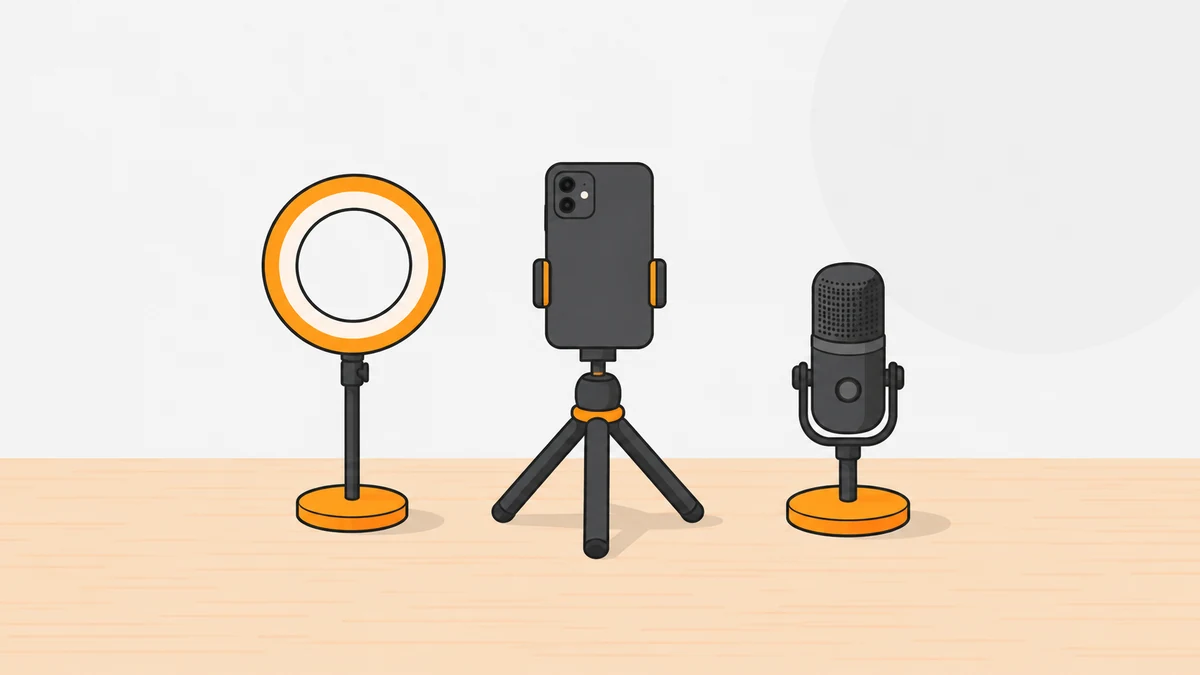
| 機材 | 役割 | 足すとよい場面 |
|---|---|---|
| マイク | 雑音を入りにくくする | 周りの音が入るのが気になるとき |
| ライト | 部屋や表情が暗く映らないようにする | 顔や部屋を映す配信で、画面が暗いとき |
| 三脚・スタンド | 画面のブレをなくし、高さや角度を調整する | スマホを手で持たずに配信したいとき |
| 外付けのカメラ | 内蔵カメラより鮮明な映像にしたい場合の選択肢 | 内蔵カメラの映像で足りないとき |
| オーディオインターフェース | 楽器やマイクの音を、パソコンやスマホに取り込む | 複数の楽器の音を調節するときや、BGM・効果音を流しながら話すとき |
| 2台目のスマホ・タブレット | コメントを確認する | 配信の画面とは別にコメントを見たいとき |
※役割は17LIVEの公式ガイドの説明で、機材の効果を保証するものではありません。
外付けの機器の扱いはアプリで違うので、買う前に公式ヘルプを確かめてください。
- IRIAM:対応するバイノーラルマイクでバイノーラル配信ができる
- Pococha:アクセサリ類の利用を推奨外としている
顔を出さずに配信したい人は、顔出しなしで配信できるアプリと3つの方法へ。
出典:17LIVE公式ガイドほか(2026年10月6日時点)。
どれから足せばいい?配信者が選んだ1つ
配信者が1つだけ選ぶなら、最も多いのはスマホスタンドです。17LIVEのライバー878人へのアンケートで1位(43.2%)でした。
- 2位以下:ミキサー、パソコン、LEDライト、マイクの順
出典:17LIVEのライバーアンケート(2022年9月、アプリ内での任意回答)
スマホだけで配信するときに必要なものは?
対応するスマホ・回線・アカウント・配信アプリの4つです。確かめた6つのアプリは、どれもスマホで配信を始められると案内しています。
| アプリ | 公式の案内 | インストール |
|---|---|---|
 17LIVE 17LIVE |
公式ガイドが、まずスマホ1台での配信から始める進め方を案内 | App StoreGoogle Play |
 IRIAM IRIAM |
手持ちのスマートフォンで配信できる(機種によって配信できない場合がある) | App StoreGoogle Play |
 Pococha Pococha |
「準備するのはスマホだけ」 | Pocochaをインストール |
 REALITY REALITY |
「スマホ1台で好きな姿に変身」(インカメラで表情を読み取り、アバターを動かす) | REALITYをインストール |
 ふわっち ふわっち |
「スマホだけで簡単にライブ配信できます」 | ふわっちをインストール |
 ミラティブ ミラティブ |
「スマホ1台でかんたんに画面を配信・録画できるアプリ」 | App StoreGoogle Play |
- IRIAM:4つのほかに、権利上問題のないイラストが要る
- YouTube:スマホからの配信は、チャンネル登録者数50人以上などの要件がある
出典:各アプリの App Store の説明文・公式サイト・公式ヘルプ(2026年10月6日時点)。条件は変わることがあります。
手持ちのスマホで配信できる?アプリごとの対応OS
アプリごとに違い、古い端末やタブレットは対象外・非推奨のことがあります。
| アプリ | iPhone | Android |
|---|---|---|
| 17LIVE(推奨する動作環境) | iOS 17.0 以上 | Android 9.0 以上 |
| IRIAM(必須の動作環境) | iOS 15 以上に対応した iPhone 6s 以降 | Android 10.0 以上・64bit 対応CPU・メモリ 3GB 以上 |
| Pococha(ライバーの推奨環境) | iPhone 11 以降・iOS 16.7 以上 | Android 12〜17 |
| REALITY(対応環境) | iOS 18 以上・iPhone XR XS シリーズ以降 |
Android 11 以上・メモリ 4GB 以上 |
| ふわっち(動作環境) | iOS 15 以上(推奨は iOS 18 以上) | Android 9 以上 |
| ミラティブ(推奨環境) | iOS 16.0 以上 | Android 9.0 以上(一部の端末は非対応の場合がある) |
※かっこ内は各アプリの区分(必須・推奨など)なので、数値をアプリどうしで比べられません。
タブレットは、Pococha が推奨外、ふわっちが非推奨としています。
出典:各アプリの公式ヘルプ(2026年10月6日時点)。
パソコンで配信するときに必要なものは?
パソコン・回線・アカウントに加えて、配信ソフトか、配信先のブラウザからの配信機能を使います。代表的な配信ソフトの OBS Studio は無料で、Windows・Mac・Linux で使えます。
| 配信先 | パソコンからの配信 | 要るもの・条件 |
|---|---|---|
| 17LIVE |
事前の申請なしで配信できる(公式が OBS Studio を使う方法を案内) | 電話番号認証が必須 17LIVE の推奨は、常時 5Mbps 以上の回線とメモリ 16GB 以上のパソコン(ほかの配信先の目安ではない) |
| IRIAM |
公式ヘルプ(2021年6月時点の記載)では、パソコン向けの公式アプリはないとしている | ― |
| YouTube | ウェブカメラ、またはエンコーダで配信 | ウェブカメラの場合は、カメラが搭載または接続されたパソコン |
| ふわっち |
動作環境にパソコンのブラウザが含まれる | Chrome・Safari・Firefox・Edge の最新版 Safari と Firefox では、配信ソフト以外での配信は利用できない |
| ミラティブ |
Windows・Mac のブラウザから、配信ソフトを使わずに配信できる | OBS Studio を使った配信もできる |
Pococha の通常の配信はスマホのアプリで行います(OBS Studio を使う「2画面配信」は先行体験の当選者だけ)。
出典:各配信先の公式ヘルプ(2026年10月6日時点)。
配信の種類で必要なものはどう変わる?雑談・歌・ゲーム
雑談は最低限の4つで始められます。歌やゲームは内容に応じて足します。
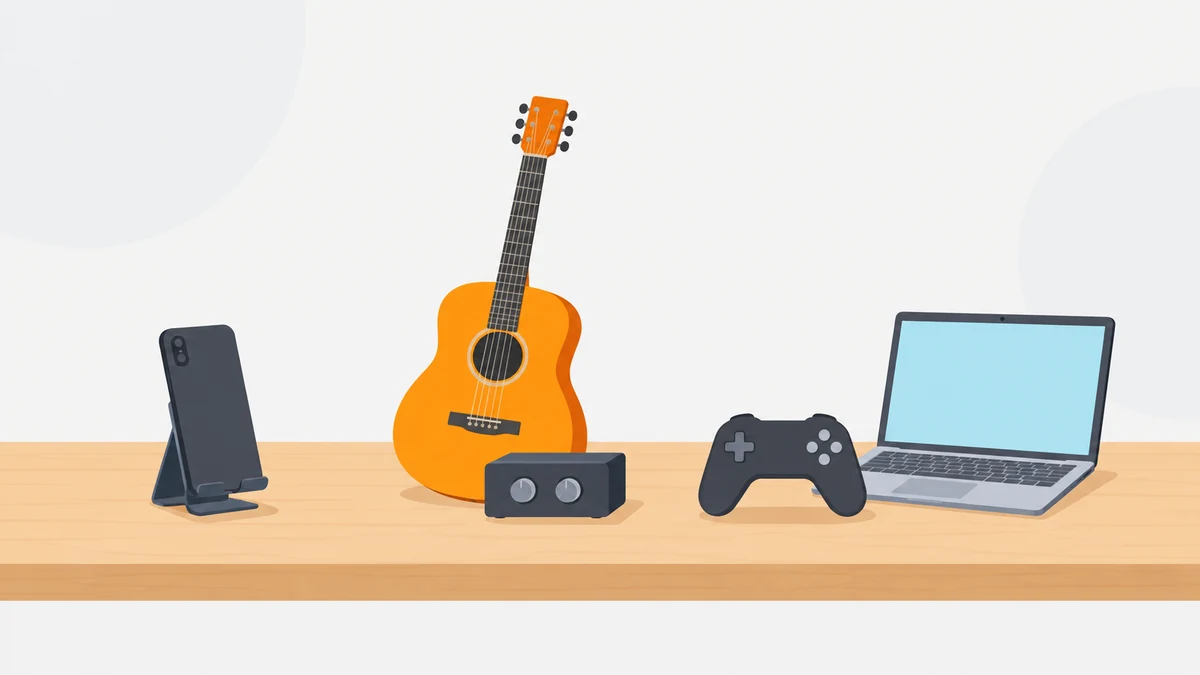
| 配信の種類 | 最低限の4つのほかに足すもの | 補足 |
|---|---|---|
| 雑談 | なし | 必要に応じてマイク・ライト・三脚 |
| 歌・音楽 | アプリのカラオケ機能を使うなら、なし | 楽器の音を取り込むならオーディオインターフェース(17LIVE の公式ガイドが「あるとより良い機材」として挙げる) |
| ゲーム | ゲームを動かす機器で変わる | スマホのゲーム・PS5・パソコン経由のゲーム機の3つに分けて、次の見出しで説明 |
カラオケ機能を確認できたのは Pococha とミラティブです。使える楽曲の決まりは各アプリで確かめてください。
ゲーム配信で追加で必要なものは?
ゲームを動かす機器で変わります。ゲーム機をパソコン経由で配信するならキャプチャーボードが要ります。
| ゲームを動かす機器 | 配信の方法 | 足すもの |
|---|---|---|
| スマホのゲーム | 画面を配信できるアプリを使う | なし |
| PS5 | 本体の「ブロードキャスト」機能 | 特別な機材はなし(顔も映すなら別売りの PS5 用 HDカメラ) |
| ゲーム機の画面をパソコン経由で配信 | キャプチャーボードでパソコンに取り込み、配信ソフトで配信 | キャプチャーボード・パソコン・配信ソフト |
- スマホのゲーム:ふわっち(iOS 15.1 以上)やミラティブはスマホだけで配信できる
- PS5:配信先は YouTube か Twitch
- キャプチャーボード:ゲーム機の映像と音声をパソコンに取り込む機器。パソコンに内蔵するタイプと、USBでつなぐ外付けのタイプがある
- YouTube:スマホの画面を配信する「スクリーンキャスト」がある(モバイル配信の要件を満たす場合)
スマホのゲーム配信は、通知を含めて画面がそのまま映ります(止め方は次の節)。
出典:各アプリの公式ヘルプ(2026年10月6日時点)、PlayStation公式ブログ(2025年12月17日時点)。
配信の前に忘れがちな準備は?
回線の安定、通知、充電と発熱、スマホの空き容量の4点です。YouTube は前日までに配信を有効にしておきます。
| 確かめること | 公式の案内(2026年10月6日時点) |
|---|---|
| 回線の安定 | 17LIVE は常時 5Mbps 以上を推奨 IRIAM は数値を示さず、安定性が重要としている |
| 通知 | 画面を配信するゲーム配信では、通知も映る |
| 充電と発熱 | Pococha は、残量20%以下や充電しながらの利用は動作を保証できないとしている |
| 空き容量 | Pococha は 10GB 以上空けるよう案内 |
| YouTube の有効化 | 初めて有効にするときは、最大24時間かかることがある |
- 回線:不安定ならWi-Fi(光回線など)に。共有Wi-Fiは混線の可能性がある
- 回線の測り方:17LIVEは配信前の「接続テスト」(約15秒)、YouTubeは速度テストでアップロードの速度を確かめる
- 通知:iPhoneは「集中モード」、Androidは「サイレント モード」などで止める(機種で異なる場合あり)
- 通知が映らないアプリ:REALITYとIRIAMは、通知が届いても配信には映らないと案内
- 充電:充電しながらにならないよう、始める前に済ませておく
- 発熱:熱いときはいったん止める。iPhoneは熱いとカメラが一時的に使えなくなる場合がある
配信のほかの記事は、コラム一覧から読めます。
まとめ
- 最低限の4つ:スマホ・回線・アカウント・配信アプリ(スマホで始める場合)
- マイク・ライト・三脚:必要だと感じてから足す
- ゲーム・歌・パソコンの配信:配信の種類と配信先に合わせて、キャプチャーボードや配信ソフトなどを足す
次は、手持ちのスマホのOSが、使いたいアプリの対応環境を満たしているかを確かめてください。
よくある質問
YouTubeは登録者が50人以下でも配信できますか?
スマホからは、チャンネル登録者数が50人未満だとライブ配信できません(2026年10月6日時点)。パソコンのウェブカメラやエンコーダでの配信も案内されています。条件は YouTube ヘルプで確かめてください。
Switchのゲームを配信するには何が必要ですか?
一般に、キャプチャーボード・パソコン・配信ソフトの3つです。Nintendo Switch 2 は、AVerMedia が動作を確認した自社製品の一覧を公開しています(任天堂の公式の案内ではありません)。
Twitchで配信するには何が必要ですか?
アカウントを作れば、アプリから直接配信を始められると案内されています(2026年10月6日時点)。PS5 のゲームは、本体のブロードキャスト機能で Twitch へ配信できます。