REALITYのゲーム配信のやり方|OBS・プラグインの手順と条件
REALITYのゲーム配信は、OBSとプラグインを使う「ゲーム実況機能」です。
- やり方:PCのOBSとプラグインで7ステップ
- 条件:配信者ランクD1以上、日本などの地域設定
- 時間:月30時間まで
- スマホだけ:ゲーム画面を映す公式の方法は見当たらない

出典:REALITY公式の利用ガイド・ヘルプ(2026年10月13日時点)。13歳未満は利用できず、未成年は保護者などの事前の同意が必要です。
REALITYでゲーム配信はできる?スマホだけでできること・できないこと
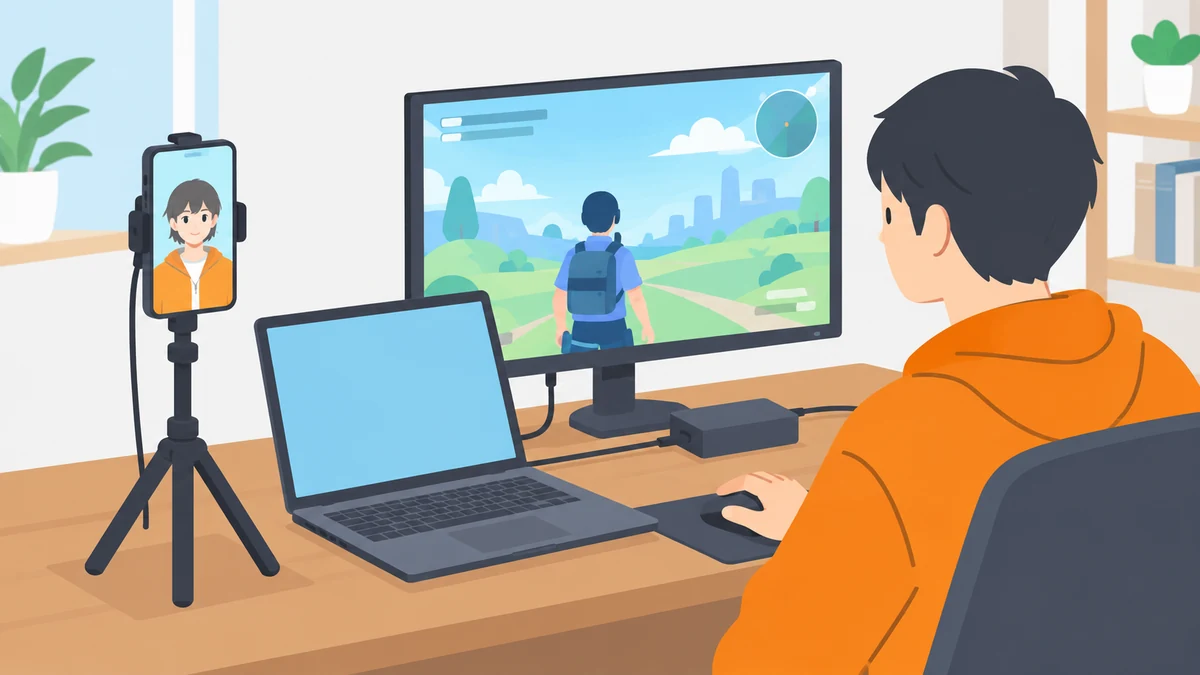
できます。スマホのアプリに加えて、PC(WindowsかmacOS)・OBS Studio・REALITY OBS Pluginが必要です。
| 方法 | 必要なもの | 映せるもの |
|---|---|---|
| ゲーム実況機能 | スマホのアプリ、PC、OBS Studio、REALITY OBS Plugin | PCの画面、キャプチャーボードでつないだゲーム機の画面 |
| スマホのアプリだけ | スマホ | アバターでの配信。アプリ内のゲームで遊ぶ例が過去の投稿にある |
- スマホだけ:スマホゲームやSwitchの画面を映す方法は、公式の案内に見当たらない。ブラウザ版のREALITY for Webにも使えない機能がある
- アプリ内のゲーム:麻雀や釣りゲームをコラボ相手と遊ぶ例が、個人のブログやレビュー(2023〜2025年)にある。今も遊べるかは公式では確かめられていない
- ワールド機能:配信中に「…」メニューから、アバターのまま3D空間で遊べる(公式note、2025年12月)
スマホゲームをスマホだけで配信したいなら、スマホでゲーム配信できるアプリの選び方も参考になります。
自分はどこから始める?状況別の早見表
PCがない人やランクが分からない人は、まずスマホのアプリでアバター配信から始めます。
| あなたの状況 | 次にやること | 詳しくは |
|---|---|---|
| まだREALITYを入れていない | アプリを入れてアバター配信を始め、配信者ランクに参加する | ランクの確かめ方 |
| スマホだけで配信したい | アバター配信から始める。アプリ内のゲームで遊ぶ例は過去の投稿にある。ゲーム画面を映すにはPCが必要 | できること |
| PCはあるがランクが分からない | 「マイプロフィール>設定>クリエイターツール>配信者ランク」で確かめる | 使える条件 |
| PCがあり、D1以上 | 必要なものをそろえて手順へ | 用意するもの・やり方 |
| Macを使う | プラグインはApple シリコンのMacだけ対応 | 用意するもの |
| Switchを映したい | キャプチャーボードが必要。Switch LiteはTVモードに非対応 | Switchの映し方・配信していいか |
配信者ランクは毎日の配信結果で決まり、原則7日ごとに更新されます。
ゲーム実況機能を使える条件は?ランク・地域・時間の上限
次の4つを満たす配信者が使えます。
- ランク:配信者ランクがD1以上
- 地域:地域設定が日本・アメリカ・韓国・台湾のいずれか
- 立場:配信のホストだけ。コラボのゲストは使えない
- アプリ:バージョン24.41.0以上
条件を満たさなくなると、その時点から使えなくなります。
※条件や仕様は今後変わる場合があり、予告なく変更・終了する場合もあります。
2024年10月のリリース時のお知らせのメッセージ欄には「C1ランク以上」とありますが、同じお知らせの「利用可能条件」と現行の利用ガイドは「D1以上」です。
自分の配信者ランクはどこで確かめる?
「マイプロフィール>設定>クリエイターツール>配信者ランク」で確かめます。参加していなければ、この画面で有効化のボタンを押します。ランクはEからAまでの9つで、毎日の配信結果のポイントにもとづき原則7日間ごとに更新されます。
ゲーム実況機能で配信できる時間は?月30時間と残り時間の見方
月30時間までです。毎月1日の0時(日本時間)にリセットされます。
- 残り時間の見方:プラグインで配信を始める前の確認画面か、REALITY for Webの「ゲーム実況」ページ
- 「無制限」の情報:リリース記念の無制限期間は2026年4月9日14時に終わっている
ゲーム実況機能には何が必要?用意するものの一覧
スマホ・PC・OBS Studio・REALITY OBS Pluginの4つです。ゲーム機を映すなら、キャプチャーボードも要ります。
| 用意するもの | 条件・入手先 |
|---|---|
| スマホ | REALITYアプリ。iPhoneはiOS 18以上、AndroidはAndroid 11以上 |
| PC | WindowsまたはmacOS。MacはApple シリコンのみ対応 |
| OBS Studio(配信用のソフト) | プラグインが動くのは30.1以降。最新版は32.2.2で、Windows 10・11、macOS 10.15以降に対応 |
| REALITY OBS Plugin(REALITYが提供するOBS用の追加機能) | PCでREALITY for Web(ブラウザ版)にログインし、「ゲーム実況」のページから入手 |
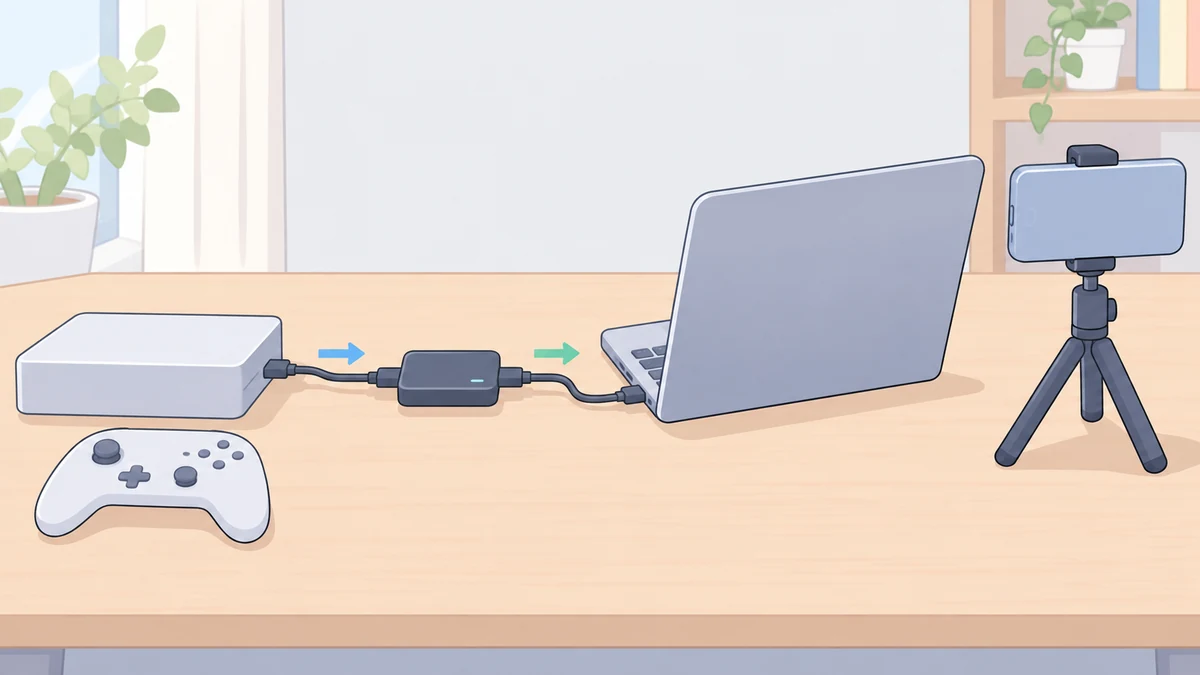
| キャプチャーボード | ゲーム機やカメラなど、外部の機器の映像・音声を配信するときに必要な接続機器 |
出典:REALITY利用ガイド、OBS公式(2026年10月13日時点)
OBSは公式のダウンロードページ(obsproject.com)から入れ、インストール先は変えないよう案内されています。PCやキャプチャーボードの選び方は配信に必要なものの一覧へ。
ゲーム実況機能のやり方は?OBSの設定から配信開始まで
OBSにプラグインを入れてアカウントを連携し、アプリ→プラグインの順に配信を始めます。
- OBS Studioを入れる
- REALITY for WebにログインしてREALITY OBS Pluginを入れる
- OBSでREALITYのドックを開き、「OBS連携トークン」でアカウントを連携する
- OBSで配信画面を設定する
- REALITYアプリで配信を始める
- REALITY OBS Pluginから配信を始める
- アプリの配信画面にゲームの映像が出る
まず何を入れる?OBS StudioとREALITY OBS Plugin
REALITY OBS Pluginは、OBS Studioを入れたPCでREALITY for Webから入手してインストールします。
- OBS Studioを公式のダウンロードページ(obsproject.com)から入れる。PCのOSに合うものを選び、インストール先は変えない
- 同じPCのブラウザでREALITY for Webにログインする
- コインの購入ページの下部にある「配信設定>ゲーム実況」を押す
- OSに合うREALITY OBS Pluginをダウンロードしてインストールする。このページは連携で使うので閉じない
- OBSを起動し、「ドック」メニューから「REALITY」を選ぶ
REALITYの操作パネル(ドック)が出れば準備完了です。プラグインが動くのはOBS Studio 30.1以降で、MacはApple シリコンのみ対応とされます。
アカウントはどうつなぐ?OBS連携トークンの入れ方
Webのゲーム実況ページにあるトークンを、OBSのREALITYドックに貼ってつなぎます。
- OBSのREALITYドックで「設定」を開く
- REALITY for Webのゲーム実況ページで「OBS連携トークン」をコピーする
- ドックの「設定」に貼り付けて「アカウント連携」を押す
- アカウント名が出たら完了
ゲーム画面はOBSでどう映す?
OBSの「ソース」に、映したい画面を追加します。
- PCの画面:ウィンドウキャプチャー(Windows)やスクリーンキャプチャー(Mac)
- ゲーム機など外部の機器:キャプチャデバイスなど
OBSの細かい設定はREALITYのサポート対象外です。ゲームの映像だけを一時的に隠す機能はないので、映したくないものは配信前に片づけます。映り込みの対策は配信の身バレ対策へ。
配信はどの順番で始める?アプリが先、プラグインが後
先にREALITYアプリで配信を始め、確かめてからプラグインの「配信」を押します。
- REALITYアプリで配信を始める(場所はブースかルーム)
- 配信が始まったのを確かめ、プラグインの「配信」を押す
- 収益化のON/OFFを選んで「配信開始」を押す
「ワールド」では映らず、ルームでは家具に映すこともできます。ゲーム実況の配信は、ホーム画面の「ゲーム実況」タブに並びます。
- 収益化OFF:有料ギフトは使えず、0コインの基本のギフトだけになる
- 切り替え:配信中は不可。OBSの配信を止めて始め直す
- 収益化ON:有料ギフトを受け取らない限り、収益は発生しない
どちらにするかは配信するゲームのガイドラインを見て決めます。お金の話はREALITYの収益化の条件へ。
配信中に映像を動かす・コメントを見る・終えるには?
- 映像を動かす:映像をタップして、ドラッグやピンチで位置と大きさを変える(視聴者にもすぐ反映)
- コメント:プラグインの「コメント」で、PCのブラウザに表示ページが開く
- 終える:配信ごとならアプリ右上の終了ボタン、映像だけならREALITYドックの「配信停止」
Switchの画面が映らない・声が二重になるときは?
映らないときは、まず次の3点を確かめます。
- 配信場所:映るのはブースかルーム。ワールドでは映らない
- 自分の立場:使えるのはホストだけ
- 始めた順番:アプリが先、プラグインが後
配信画面の上部のアイコンでも、映像が出ているかと収益化がOFFかが分かります。ワールドではアイコンが赤く表示されます。
それでも映らなければ、映像の通り道を前から順に確かめます。
- ゲーム機(TVモード)
- ドックからHDMI
- キャプチャーボード
- PC
- OBSのキャプチャデバイス
- プラグイン
- アプリ
キャプチャーボードの設定は各機器のマニュアルで確かめてください。
Switch・Switch 2の画面をPCに取り込むには?
キャプチャーボードが必要です。Switch(有機ELモデルを含む)は、ドックにACアダプターとHDMIケーブルをつないで本体を差すと、HDMIの先に映像が出ます(任天堂が案内するTVモードの接続)。そのケーブルをキャプチャーボードにつなぎます。
- Switch Lite:TVモードに対応していない
- Switch 2:Switch 2 ドックを使う。初代のドックは使えない
- ACアダプター:Switch用[HAC-002(JPN)]をつなぐと映像が出ない
Macでキャプチャーボードの映像が映らないときは?
MacがApple シリコンか(プラグインはApple シリコンだけ対応とされる)と、OBSの許可の設定を確かめます。OBS Studio 28以降のメニューの「Review App Permissions」で、次の許可を有効にします。
- キャプチャーボードやWebカメラ:「カメラ」
- 画面の取り込み:「画面収録」
- マイク:「マイク」
※日本語表示でのメニュー名は確かめていないため、英語のまま載せています。
映像が出ない・声が二重に聞こえるときは?
映像が出ないときは、この章の冒頭の3点を確かめます。声が二重なら、OBSとアプリの両方でマイクが有効になっている可能性があるので、どちらかをミュートにします。ゲームの音量はOBSの「音声ミキサー」で調節します(アプリからは変えられません)。
そのゲームは配信していい?始める前の確かめ方
REALITYと、そのゲームの権利者のガイドラインの両方で確かめます。収益化や配信そのものが禁止されているゲームがあるためです。ガイドラインは権利者のWebサイトで確かめられる場合があり、版元に確かめるよう公式noteも呼びかけています。
| 権利者のガイドライン | REALITYでの扱い |
|---|---|
| 収益化が禁止されている | プラグインで「収益化OFF」を選んで配信する |
| 配信そのものが禁止されている | 「収益化OFF」にしても配信できない |
例:任天堂のガイドラインでは、個人は営利目的でない場合に限り配信でき、収益化は任天堂が指定するシステムによる場合だけです。その一覧にREALITYは載っていません(2026年10月13日時点)。任天堂のゲームは「収益化OFF」で配信するのが安全です。ガイドラインは随時更新されるので、配信前に最新版を確かめてください。
守らない場合は、警告、アカウントの規制・停止、ゲーム実況機能の停止などの対応がとられることがあります。
まとめ
- ゲーム画面を映す:PC・OBS Studio・プラグインでゲーム実況機能を使う
- 条件:ランクD1以上と地域の条件、月30時間まで
- スマホだけ・条件未満:まずアバター配信でランクを確かめる
- 配信の前:権利者のガイドラインで配信と収益化の可否を確かめる
次にすること:REALITYを入れてアバター配信を始め、配信者ランクを確かめてください。
よくある質問
ゲーム配信「Reality」は何時から何時までですか?
時間帯の決まりではなく、月30時間の上限があります。毎月1日の0時(日本時間)にリセットされます。残りの見方は時間の上限へ。
REALITYのゲーム配信で収益は得られる?
収益化をONにしても、有料ギフトを受け取らない限り収益は発生しません。ON/OFFの選び方は配信の順番の節、お金の話はREALITYの収益化の条件へ。
ゲーム実況配信は違法ですか?
ゲームによって、配信や収益化が許されているかが違います。REALITYは、配信前に権利者のガイドラインを確かめて守るよう求めています。守らないと、警告やゲーム実況機能の停止などがあります(確かめ方)。