ふわっち顔出しなしのやり方|ラジオ配信とバーチャル配信の始め方
ふわっちは、ラジオ配信かバーチャル配信を選べば、顔出しなしで配信できます。
- ラジオ配信:声だけ。画像の準備は不要
- バーチャル配信:キャラが顔の動きに合わせて動く
- 注意:背景・音・話から居場所が分かることも

出典:ふわっち公式ヘルプ・配信ガイドライン(2026年10月13日時点)。配信・視聴は無料で、アイテムなど一部は有料です。
ラジオ配信とバーチャル配信はどう違う?どっちを選ぶ?
声だけで配信するか、キャラクターの姿で配信するかの違いです。迷ったら「準備するもの」と「端末の条件」で選びます。
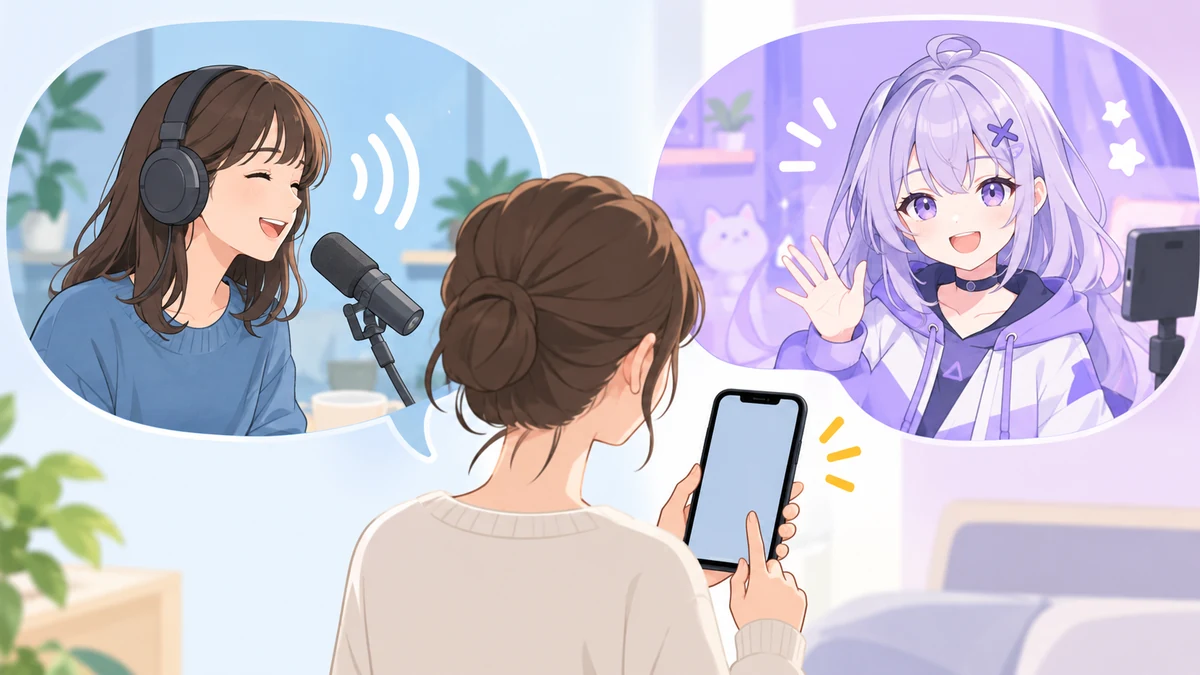
| ラジオ配信 | かんたんバーチャル配信 | |
|---|---|---|
| 準備するもの | 画像の用意は不要(配信画面で切り替えるだけ) | キャラクターの画像(自分で用意するか Picrew で作る) |
| カメラ | 使わない | 顔の動きの読み取りに使う。使わない「ライトモード」もある |
| 端末の条件 | — | iPhoneは iOS 15以上で Face ID 対応の機種だけ。Androidは機種の制限なし(重くなることがある) |
| PCでの扱い | 配信を始めた後は、映像から切り替えられない | ライトモードはPC版では使えない |
| 向いている人 | 画像を用意せず、声だけで話したい人 | キャラクターの見た目も楽しんでほしい人 |
迷ったらラジオ配信で始めて、あとからバーチャル配信を試す方法もあります。どちらも同じ配信画面から選べます。
ラジオ配信はどうやって始める?
配信画面の「映像・ラジオ」の切り替えボタンを押すだけです。
- トップ画面の下の中央のボタンから配信画面を開く
- 上部の「映像・ラジオ」の切り替えボタンでラジオを選ぶ(右下の詳細設定の「ラジオ配信に切り替える」でも可)
- 設定項目を入れて「配信する」を押す
PCサイトでは配信を始めた後に切り替えられないので、始める前にラジオ配信を選んでおきます。
登録がまだならふわっちの始め方、そろえるマイクなどは配信に必要なものへ。
かんたんバーチャル配信はどうやって始める?
キャラクターを用意し、配信準備画面で「バーチャル」を選んで始めます。カメラで読み取った顔の動きがキャラクターに反映されます。
- 配信準備画面の上部で「バーチャル」を選ぶ
- キャラクターの動きを確かめる
- 「配信する」を押す
キャラクターの画像はどう用意する?
マイページの「バーチャル配信キャラクター設定」から追加します。画像は自分で用意するか、提携サービスの「Picrew」で作れます。
- 必須:目を開いて口を閉じたもの
- 推奨:目を閉じて口を開いたもの
- オプション:目と口が半開きのもの
1枚目だけでも配信できますが、3枚そろえると動きがなめらかになります。
- 形式:PNG 形式で、背景の透過が推奨
- 大きさ:幅800〜1600px程度、頭から腰までが目安
- 写すもの:人の顔として認識できる画像(動物などは認識されないことがある)
- 背景画像:推奨は640×640
AIバーチャルアバターを新しく作る機能は提供が終わっているので、作り方を案内する古い記事に注意してください。設定が出てこないときは、機種やOSが対応していない可能性があります。その場合もラジオ配信なら顔を出さずに配信できます。
カメラを使わずに配信できる?ライトモードとは
できます。声の音量に合わせてキャラクターが動く「ライトモード」を使います。
- 使い方:配信準備画面でONにする。アプリ26.5.6以上、PC版は不可
- 向く場面:料理や掃除をしながら、マスクをしたまま。端末の負荷も少ない
- 注意:ミュート中は動かない。長時間使い続けると一時的に使えなくなる場合がある
「Vライバー」カテゴリで配信するには?
申請して承認を受けます。Vライバーと分かる配信を5分以上してから、プロフィール編集画面の下の「Vライバー登録の申請」から申請します。バーチャル配信を始める手順とは別の手続きです。
承認が見送られる例:
- 実写の画像:実写や、実写のように見える画像(自分の写真を含む)
- 権利を侵害する画像:他人の著作権・肖像権などを侵害する画像
- 動きが見えない配信:ラジオ配信が中心の場合を含む
キャラクター画像や配信で守る決まりは?
他人の絵や版権キャラクターは、許諾がなければ使えません。見つかると配信の停止やアカウントの利用停止になります。
Picrew の画像をふわっちで使うのは、Picrew の規約上「商用」利用です。
- 商用利用の許可:画像メーカーが許可しているか。判断が難しければ使わない
- クレジット:プロフィール欄などに作者名やメーカーのURLを書く
- AIへの読み込み:明確な許可がない限り、作った画像をAIに読み込ませない
AIで作った画像には、ふわっちのガイドラインが適用されます。次の画像は使えません。
- そっくりな画像:有名キャラクター・芸能人・特定の個人に酷似
- 絵柄をまねた画像:特定のクリエイターの絵柄を許諾なくまねた
- 他人の写真から作った画像:無断で作った
AIツールの利用規約も確かめてください。個別の事前確認はないので、迷う画像は使わないほうが安全です。
年齢の決まりもあります。
- 13歳未満:利用できない
- 18歳未満:22時〜翌5時の配信は制限される
- 未成年:配信には親など(法定代理人)の同意が必要
ほかのアプリとの比較は配信アプリの年齢制限へ。
顔を出さなくても身バレする?配信前に確かめること
します。背景・映り込むもの・周りの音・話す内容から、居場所の特定につながることがあります。
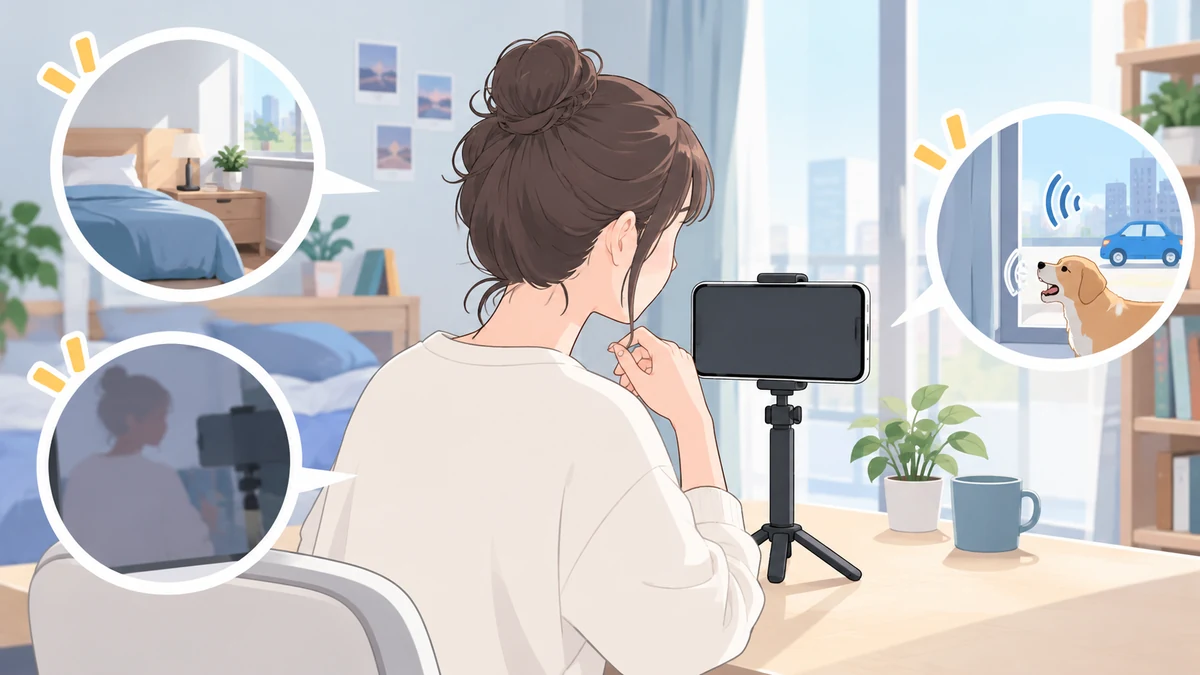
- 背景・画面:住んでいる場所が分かるものが映っていないか
- 周りの音:地域が分かる音が入っていないか
- 話す内容:よく行く店や地域、学校・職場の名前を話していないか
- 画面の通知:画面を配信するゲーム配信では、プッシュ通知も映る
- 視聴者との距離:個人的なやりとりや、プライベートな情報を教えていないか
屋外など居場所が分かるおそれのある配信では、18歳未満の人や高校生はラジオ配信を使うよう求められています。
出典:ふわっち配信ガイドライン・公式ヘルプ、総務省の資料(2026年10月13日時点)
配信全般の対策は配信の身バレ対策へ。
顔出しなしでも人は来る?続けるためにできること
顔出しの有無で人の集まり方が変わるという公式の説明やデータは、見つかっていません。App Store には、作業しながら音だけ聞いているという視聴者のレビューがあります(2026年9月。個人の投稿で、人が来ることを保証するものではありません)。
- 配信スケジュール:1週間以内の配信を、マイページから予告できる
- 配信開始通知:詳細設定でONにすると、フォロワーに知らせられる
- ビギナーカテゴリ:初配信から7日以内か、配信30時間未満なら自動で表示
- Vライバーカテゴリ:申請して承認を受ければ配信できる
人が来ない原因と直す順番は配信の視聴者を増やす方法へ。
まとめ:自分に合う方法で、顔を出さずに始めよう
- 画像なしで今日話したい:ラジオ配信で始める
- キャラクターを見せたい:先にキャラクター画像を登録(Picrew は商用利用OKのメーカーで)
- iPhone が Face ID 非対応:ラジオ配信から
- 配信前の確認:背景・周りの音・話す内容・画面の通知
よくある質問
ふわっちは顔出しなしでも稼げる?
収入には個人差があり、保証されるものではありません。顔出しの有無で報酬が変わるという公式の記載は見つかっていません。仕組みはふわっちは稼げる?収入の仕組みと時給の有無へ。
ふわっち以外にも顔出しなしで配信できるアプリはある?
顔出しなしで配信できるアプリで比べています。
アプリを入れずに使える?
使えます。ふわっちは、iPhone・Androidのアプリのほか、Webブラウザでも使えます。PCサイトで配信するときは、始める前にラジオ配信を選んでおきます。
人がいないときは話し続けたほうがいい?
決まった正解はありません。困ったときは配信で話すことがないときは?へ。