ふわっちの始め方|IDの決め方・登録・スマホで初配信する手順
ふわっちは、登録すれば無料で配信を始められます。
- 登録:6つのログイン方法から選ぶ
- 注意:IDと生年月日は後から変えられない(IDの決め方)
- 配信:下中央のボタン→「配信する」

出典:ふわっち公式ヘルプ(2026年10月13日時点)。アイテムなど一部は有料。13歳未満は利用不可。

ふわっちはどんなアプリ?お金はかかる?
配信も視聴も無料のライブ配信アプリです。視聴中に使うアイテムなど、一部は有料です。
- 配信する場所:アプリでも、PCのWebサイトでも
- 通信料:自分の負担。大量の通信になることがあるので、Wi-Fiが安心
- 18歳未満:アイテムの購入額に上限がある
- ストアの評価:App Store は約3.8(15,091件)、Google Play は3.8(8,720件)でダウンロード数は「100万+」
| 項目 | iPhone | Android |
|---|---|---|
| 推奨環境 | iOS 18以上 | Android 14以上 |
| 動作環境 | iOS 15以上 | Android 9以上 |
※タブレット端末は推奨されていません。
出典:ふわっち公式ヘルプ、App Store・Google Play の表示(2026年10月13日時点)
配信で受け取れるお金の仕組みは、ふわっちの収入の仕組みの記事で説明しています。
登録の前に決めておくことは?
IDなど後から変えられない項目があるので、次の3つを先に知っておくと、やり直しを防げます。
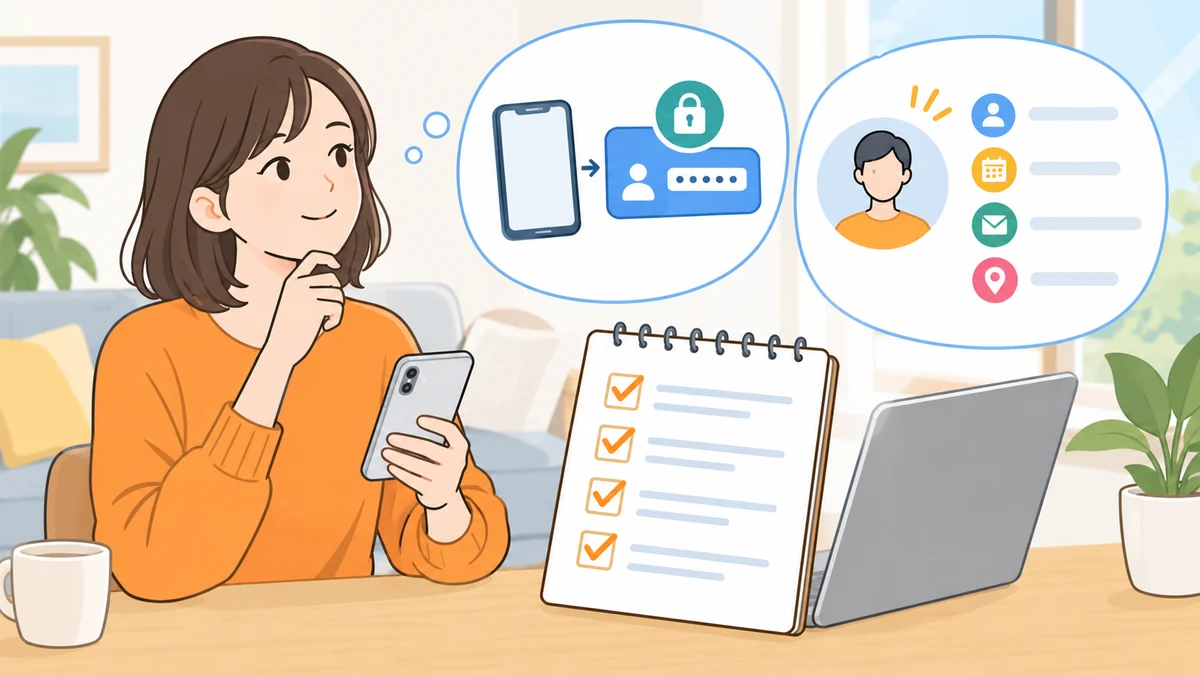
- ログイン方法:6つの中から選ぶ
- 変えられない内容:IDは変えられず、性別・生年月日も変えられないとされている(下の表)
- 作り直しの扱い:条件によっては、ビギナー(始めたばかりの人が自動で表示される枠)の対象外になる
ログイン方法はどれを選べばいい?
SNSと連携したくない人も、ID/パスワード(ふわっちアカウント)で登録できます。選べるのは、LINE・Google・Apple・Amazon・X(旧Twitter)・ID/パスワードの6つです。
後から追加できるのは表の「できる」の4つで、Amazonは追加できません。
| ログイン方法 | 後から追加できるか |
|---|---|
| LINE | できる |
| できる | |
| Apple | できる |
| Amazon | できない |
| メールアドレスとパスワード | できる |
- 追加の手順:「マイページ」→「アカウント」→「連携アカウント」→「連携する」。別のアカウントは作られない
- メールアドレス:登録は任意。パスワードの再設定に使える
配信者だと知られたくない人の設定は、配信の身バレ対策の記事で扱っています。
後から変えられない登録内容は?
IDは後から変えられません。性別と生年月日も、一度登録すると変えられないとされています。
| 項目 | 後から変えられるか | メモ |
|---|---|---|
| ID | 変えられない | 不正利用防止のため。変えたいときは別のアカウントを作る |
| 性別 | 変えられない | 公式ヘルプでは、一度登録すると変更できないとされている |
| 生年月日 | 変えられない | 年齢に応じた利用制限のために使われる |
| アイコン画像・ほかのプロフィール | 後から編集できる | ― |
- 生年月日:偽りの情報の登録は規約で禁止
- 年齢:13歳未満は利用できない。未成年は親などの同意を得てから。18歳未満は22時〜翌朝5時に配信できない
年齢の決まりは配信アプリの年齢制限の記事へ。
IDはどう決めればいい?
後から変えられないので、ずっと使ってよい文字列にします。変えたいときは別のアカウントを作るしかありません。
- 作り直した場合:前のアカウントでビギナーとして配信していたら、新しい方はビギナーの対象外
- 退会した場合:同じIDでは登録し直せない
- 入れない方がよいもの:本名や誕生日など、人に知られたくない情報
- 後で直せるもの:アイコン画像やほかのプロフィール
アカウントを作り直すとどうなる?
前のアカウントでビギナーとして配信していたら、作り直したアカウントはビギナーの対象外です。
- 「ひよこ」のポイント:視聴者が無料で応援できるアイテム。付与は1人1アカウント限り
- アカウントの数:1人3つまで。登録と退会を繰り返すと、利用を制限されることがある
- 退会:取り消せず、アイテムやふわっちポイント(配信でためるポイント)は消える
作り直さずに、最初のアカウントで続けるのが無難です。
インストールと登録はどう進める?
ストアでアプリを入れ、画面の案内に沿って進めれば登録できます。アプリで使うには、この登録が必要です。
- App StoreかGoogle Playで、ふわっち(提供元 A Inc.)を入れる
- 決めておいたログイン方法を選ぶ
- ID・性別・生年月日は決めておいた内容で入れる
- 必要なら、マイページからメールアドレスや別のログイン方法を追加する(任意)
- マイページのアイコンかニックネーム→右上「編集」で、アイコン画像などのプロフィールを整える
PCのWebサイトなら、見るだけは登録なしでできます。コメント・アイテム・フォロー・配信には登録が必要です。
スマホで初配信するにはどうする?
トップページで画面下の中央のボタンを押すと、配信画面が開きます。
配信の始め方と終わり方は?
設定項目を入れて「配信する」を押せば始まり、右上の「×」で終わります。
- 画面下の中央のボタンで配信画面を開く
- 設定項目を入れる
- 映像かラジオ(映像なし)かを、画面上部の「映像・ラジオ」か右下の詳細設定で選ぶ
- フォロワーに知らせるなら、詳細設定で「配信開始通知」をON
- 「配信する」を押す
- 終えるときは右上の「×」
配信スタイルでは、匿名コメントの配信(キツネ)やゲストコラボ配信も選べます。キツネはコメントがすべて匿名になり、荒れやすい傾向があります。初配信は通常の配信が無難です。
スマホ以外にそろえたいものは配信に必要なものの記事、話す内容に迷ったら配信で話すことの記事へ。
1回の配信は何分?延長はできる?
一枠30分で、延長チケットを使うと最大6時間まで続けられます。
- 延長チケット:1枚で30分延長。配信者(ライバー)は直接買えない
- 手に入れ方:ふわっちポイントと交換するか、視聴者に「延長ギフト」を使ってもらう
初配信は、チケットなしの一枠30分で試せます。
初配信の日はいつにすればいい?
ビギナーの条件を確かめてから決めます。始めたばかりの人は「ビギナー」カテゴリに自動で表示されます。
- 対象:初配信から7日以内、または配信時間の合計が30時間未満
- 7日の数え方:8月1日に初配信なら、8月8日の24時まで
- ビギナーの間:視聴者が無料の「ひよこ」アイテムで応援できる
日が決まったら、マイページの「配信スケジュール」に1週間以内の予定を登録して告知できます。
見るだけから始めてもいい?事務所に入る必要は?
まず視聴者として使ってみても問題ありません。事務所に入らなくても始められると、App Storeの説明文にあります。
- 見る:アプリかWebサイトで。コメントやアイテムも使える
- フォロー:トップ左上の虫眼鏡で配信者を探し、フォローボタンを押す
- 事務所に入ると:退会など一部の機能が使えず、振込状況や契約内容は事務所が管理する
出典:フォローの手順はふわっち公式ヘルプ(2026年10月26日時点)
入るか迷う人は、ライバー事務所とはの記事で役割とデメリットを確かめてください。
まとめ:ふわっちを始める順番は?
- 決める:ログイン方法と、ID・性別・生年月日に入れる内容
- 入れる:ストアでアプリを入れて登録する(配信・視聴は無料)
- 配信する:画面下の中央のボタン→設定項目→「配信する」
ほかのアプリと比べるならスマホで配信を始める方法の記事へ。画面や条件は変わることがあるので、始める前に公式ヘルプで最新の情報を確認してください。
よくある質問
PCからも配信できますか?
できます。Webサイト右上の「配信準備」から設定項目を入れて「配信する」、終えるときは「終了する」を押します。PCでは、始めた後に映像からラジオへは切り替えられません(配信ソフトの設定はこの記事では扱いません)。
フォローやプロフィールを非公開にできますか?
公式ヘルプでは、プロフィール画面で情報の公開・非公開を設定できるとされています。ただし、どの項目が対象かは書かれておらず、フォローしている相手の一覧を隠す設定も確かめられませんでした。プロフィール画面は、マイページのアイコンかニックネームを押すと開きます。
出典:ふわっち公式ヘルプ(2026年10月26日時点)
ふわっちで収益化するには?
ポイントの付き方から換金までは、ふわっちの収入の仕組みの記事にまとめています。