スマホで配信を始めるには?アプリごとの条件と最初の手順
スマホ配信は、アプリを入れて登録すれば始められます。
- YouTube:登録者50人以上などの要件
- Instagram:フォロワー1,000人以上
- 数が足りない人:IRIAMなど専用アプリ
出典:各社の公式ヘルプ(2026年10月6日時点)。年齢の条件はアプリごとに違うので、表1で確かめてください。
スマホ配信に必要なものは?
スマホ・アプリ・登録・通信の4つです。パソコンや専用の機材はいりません。
- スマホ:アプリが対応している機種
- アプリ:配信できるアプリ
- 登録:アプリの案内に沿って進める(生年月日の登録を求めるアプリがある)
- 通信:Wi-Fi かモバイル回線
IRIAM は、権利上問題のないイラストも必要です。
対応する機種と OS の例です。
- Pococha(配信者向けの推奨):iPhone 11 以降などで iOS 16.7 以上、Android 12〜17(タブレットは推奨外)
- REALITY:iOS 18 以上、Android 11 以上など
- ふわっち:iOS 15 以上、Android 9 以上
IRIAM は、対応していない端末だと配信画面に進めません。古いスマホは入れる前に確かめてください。
出典:各アプリの公式ヘルプ(2026年10月6日時点)
どのサービスで始める?スマホから配信するときの条件は?
数の条件が公式にあるのは、YouTube(50人以上)と Instagram(1,000人以上)です。届かない人は専用アプリから選びます。
表1:スマホから配信を始めるときに公式が示している条件(2026年10月6日に各社の公式で確認。資料の日付が古いものは行に記載)
並びは広告の提携順で、おすすめの順位ではありません。
| サービス | 登録者・フォロワー数の条件 | 年齢の条件 | インストール |
|---|---|---|---|
 ふわっち ふわっち |
未確認 | 13歳未満は利用できない 18歳未満は22時〜翌5時の配信が制限される |
ふわっちをインストール |
 REALITY REALITY |
未確認 | 13歳未満は利用できない | REALITYをインストール |
 Pococha Pococha |
未確認 | 18歳以上 | Pocochaをインストール |
 17LIVE 17LIVE |
未確認 | 18歳以上(App Store 版についての公式の案内) | App StoreGoogle Play |
 IRIAM IRIAM |
登録していれば誰でも配信できる | 15歳以下は利用できない 16〜17歳は22:00〜5:00の配信ができない |
App StoreGoogle Play |
| フォロワー1,000人以上の公開アカウント | 16歳未満は保護者の許可が必要(ティーンアカウントは配信が既定でオフ) | ||
| TikTok | フォロワー50人以上(2023年9月8日付の公式ガイド) | 18歳以上(同じガイド) | App StoreGoogle Play |
| YouTube | チャンネル登録者50人以上(ほかに、チャンネルの確認、ライブ配信の有効化など) | 16歳以上 | App StoreGoogle Play |
| ツイキャス | 未確認(公式ヘルプは、アプリを入れて「ライブ」ボタンを押すとすぐに開始できると案内) | 未確認 | App StoreGoogle Play |
 ミラティブ ミラティブ |
未確認(スマホの画面を配信するアプリ) | 未確認 | App StoreGoogle Play |
※「未確認」は条件がないという意味ではありません。条件は変わることがあり(TikTok は予告なく)、Instagram は新しいアカウントで配信できない場合があります。審査や本人確認は登録のときに確かめてください。
- 登録者50人以上:YouTube(次の見出し)
- これからの人:IRIAM は登録していれば誰でも配信できる。ほかは表1の年齢を見る
- スマホの画面を見せたい:ミラティブ
- カメラに映りたくない:REALITY(アバター)か IRIAM(イラスト・音声)
YouTubeでスマホから配信するには?条件と始めるまでの流れ
YouTube アプリから配信できます。要件はチャンネル登録者50人以上などです。
- チャンネル登録者数が50人以上
- 過去90日以内に、ライブ配信の制限を受けていない
- チャンネルを確認している
- ライブ配信を有効にしている
年齢は16歳以上です(表1)。
- チャンネルを確認する:電話番号に届く確認コードを使う
- ライブ配信を有効にする
- アプリから配信を始める:公開・限定公開・非公開を選ぶ
初めては、開始できるまで最大24時間かかることがあります。一度許可されれば、すぐ始められます。
練習用の「ライブ配信リハーサル モード」もあります(モバイルだけ、段階的に展開中で表示されない場合あり)。
出典:YouTube ヘルプ(2026年10月6日時点)
配信アプリではどう始める?アプリ別の最初の操作
専用アプリは、おおむね次の4ステップです。
- アプリを入れる
- 案内に沿って登録する(生年月日を求めるアプリがある)
- 配信のボタンを押す
- タイトルなどを設定して、開始のボタンを押す
表2:配信を始める操作(各社の公式ヘルプ・公式サイト。2026年10月6日に確認)
| アプリ | 配信を始める操作 |
|---|---|
| ふわっち |
トップページの画面下の中央のボタンを押す→設定項目を入力→「配信する」を押す |
| Pococha |
メニュー中央の丸いボタンをタップ→配信準備画面でタイトルなどを選ぶ→「配信スタート」をタップ |
| 17LIVE |
画面の最下部中央の「+」を押す→配信の設定画面で項目を設定→「配信スタート」 |
| ツイキャス | 配信用アプリ「ツイキャス・ライブ」を起動→左下の「ライブ」ボタンをタップ |
| TikTok | 配信前の画面で LIVE 開始のボタンを押す(2023年9月8日付の公式ガイド) |
| ミラティブ |
画面の真ん中下の「配信」→「配信準備」→タイトルなどを設定→「配信開始」(iPhone はその後にマイクの設定をして「ブロードキャストを開始」をタップ) |
※17LIVE のボタンの位置は2021年12月の公式ガイドの記載です。画面が違うときはアプリの表示に従ってください。
- REALITY:アバターを作り、インカメラで表情を読み取って配信。操作はアプリの表示に従う
- IRIAM:ホーム画面の配信ボタンから。「イラスト配信」と「ラジオ配信」の2通り
知っておくと慌てずに済むことです。
- ふわっち:1枠30分。終了はアプリ右上の「×」
- ツイキャス:30分でいったん終了。ライブのボタンで続けられる
- Pococha:縦向きが推奨。開始から10秒程度は不安定な場合がある
顔を出さない方法は顔出しなしで配信する方法とアプリへ。スマホのゲーム画面を配信したいときはスマホでゲーム配信できるアプリへ。
スマホ配信の画質を上げる・途切れさせないには?
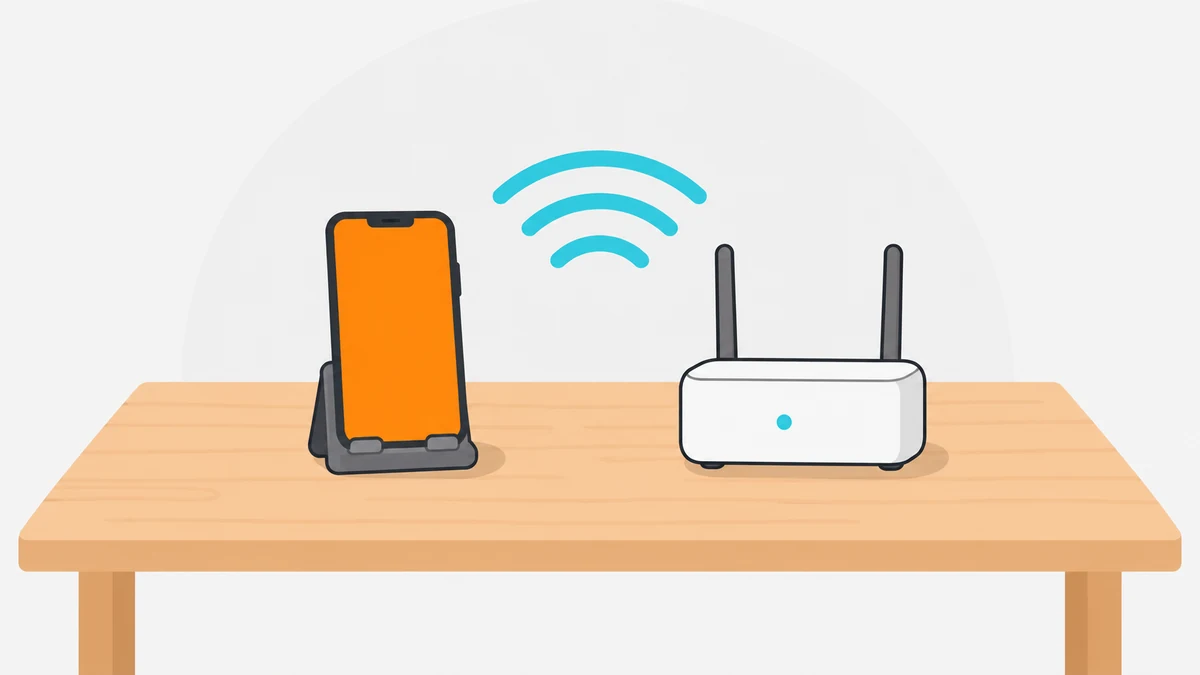
鍵は通信の安定です。不安定なときは回線を切り替えます。
- 画質が下がるとき:混む時間帯・移動中・電波の弱い所(Pococha)
- 自動調整:17LIVE は通信に合わせて画質を変える
- 速度の目安:IRIAM は「何Mbps以上なら快適とは言えない、安定性が大事」
- TikTok の目安:アップロード50Mbps以上(2023年9月8日付。ほかには当てはまらない場合がある)
途切れるときの対処です。
- Pococha:Wi-Fi とモバイル回線を切り替える、再起動する
- IRIAM:4G・5G も試す
- ふわっち:Wi-Fi を切ってモバイルデータ通信で
- 17LIVE:「接続テスト」で約15秒測り、画質を提案(任意。2026年9月17日から順次、要アップデート)
- ミラティブ:マイページ→各種設定→画質設定。高画質は高速回線でだけ
定額制でないモバイル回線は通信料に注意し、Wi-Fi を使いましょう(ツイキャス・ミラティブ)。
出典:各アプリの公式ヘルプ(2026年10月6日時点)
配信の前に確かめておくことは?通知・充電と発熱・テスト配信
通知・バッテリーと発熱・テスト配信の3つです。
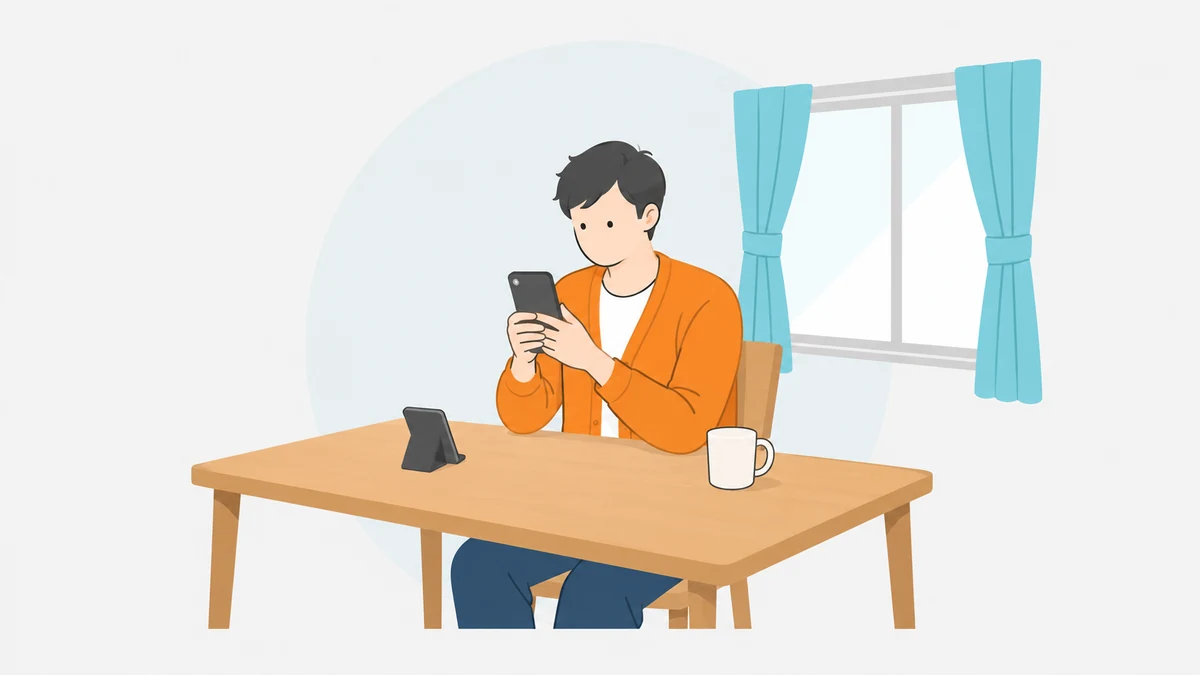
通知を止めるには?
- iPhone:コントロールセンター→「集中モード」→「おやすみモード」。許可した通知は届く。終わったらオフに
- Android:上からスワイプして「サイレント モード」
- 画面は機種や OS のバージョンで違う場合がある
IRIAM と REALITY は通知が配信に映りません。ミラティブは画面をそのまま配信するので止めます。ほかで迷ったら止めておくと安心です。
バッテリーと発熱で気をつけることは?
- 残量:十分か。Pococha は20%以下や充電しながらは動作を保証しない(アプリで違う可能性あり)
- 設定:低電力モード・省エネ設定を切る
- ほかのアプリ:終了する
- 発熱:少し時間を置く(ふわっち)
- iPhone:周辺温度0℃〜35℃で使う。熱くなるとカメラが一時的に使えない場合があるので、直射日光の下に長く置かない
テスト配信はどうする?
- YouTube:リハーサル モード(表示されない場合あり)、限定公開・非公開
- ツイキャス:合言葉で見る「プライベート配信」。「ライブ設定」の公開範囲から選ぶ
- ツイキャスの注意:設定を戻さないと次回もプライベートになる。音声は真ん中のインジケーターで確認
部屋の映り込みなど、住所や顔が知られないための確認は配信の身バレ対策へ。
まとめ
よくある質問
スマホでYouTube配信はできますか?
できます。ただし登録者50人以上などの要件があります(YouTube の見出し)。
無料で配信できるアプリは?
Pococha・17LIVE・IRIAM・ふわっち・REALITY・ミラティブ・YouTube・ツイキャス・ライブ・TikTok の9つは、App Store で「無料」です(2026年10月6日時点)。ダウンロードの価格で、アプリ内の課金や通信料は別です。