ふわっちのゲーム配信のやり方|スマホ・PC・Switch・PS5別
ふわっちのゲーム配信は2023年に再開し、今はできます。スマホはアプリだけ、PC・ゲーム機はOBSで配信します。
- スマホ:配信準備画面でゲームタイトルを設定
- PC・ゲーム機:配信モードを「ゲーム」にする
- 注意:通知も映る。ゲーム会社のルールも確認

出典:ふわっち公式ヘルプ(2026年10月13日時点)。未成年の配信は保護者の同意が必要です。
ふわっちでゲーム配信はできる?禁止のお知らせとの関係
今はできます。「禁止」のお知らせは2022年のもので、2023年にPC・スマホの順で再開しました。
| 日付 | 出来事 |
|---|---|
| 2022年2月24日 | 3月1日以降、許諾の有無を問わず、ゲームを使った配信を禁止すると告知 |
| 2023年3月16日 | PCで配信ソフトを使ったゲーム配信ができるようになったと告知。禁止のお知らせにも同じ日付で追記 |
| 2023年4月24日 | アプリ Ver.7.28.0 から、スマホの画面収録でゲーム配信ができるようになったと告知 |
| 2026年10月13日時点 | 配信ガイドラインで、ゲームモードと設定したタイトルの決まりを示している |
今の決まりは、ゲームモードを使い、設定したタイトルのゲームだけを配信することです。決まりは変わることがあるので、配信前に公式で確かめてください。
出典:ふわっち 配信ガイドライン・お知らせ(2026年10月13日時点)
配信してよいゲームはどう確かめる?
次の3つを、この順で確かめます。
- タイトルを設定:配信準備画面で選ぶ。一覧に無ければ「その他」で手入力
- ふわっちの表:「ゲーム会社ならびにゲームタイトルごとの利用ガイドライン」を見る
- ゲーム会社のルール:表に無いゲームも、公式の規約で配信の可否を見る
権利処理は配信者が事前に行う決まりで、著作権者の要請で配信が止められる場合もあります。
- 任天堂:営利目的でない配信に限り認める。収益化できるシステムにふわっちは含まれない
- 収益化の表示:任天堂とコーエーテクモゲームスは「×」、表に無いタイトルは「△」
- アイテム:タイトルによって利用が制限される場合がある
ふわっちのお金の仕組みは、ふわっちは稼げる?収入の仕組みと時給の有無で説明しています。
出典:ふわっち 利用規約・利用ガイドライン、任天堂 ガイドライン(2026年10月13日時点)
自分の機器ではどの方法?必要なものを比較
スマホならアプリだけ。PCやゲーム機は配信ソフトが要り、Switch・PSはキャプチャボード(ゲーム機の映像をPCに送る機器)とPCも必要です。
| 機器 | 必要なもの | ふわっち側の操作 | 条件・注意 |
|---|---|---|---|
| iPhone | ふわっちのアプリ | 画面のブロードキャストで配信 | iOS 15.1以上 |
| Android | ふわっちのアプリ | 録画・キャストの開始で配信 | Android 9以上なら公式ヘルプの2つの条件をどちらも満たす(詳しくは下の③) |
| PCゲーム | PCとOBS Studioなどの配信ソフト | 配信モードを「ゲーム」にする | 配信ソフトの設定が要る |
| Switch・PS4・PS5 | ゲーム機・キャプチャボード・PC | 配信モードを「ゲーム」にする | キャプチャボードは、使う機材に対応・HDMI端子あり・HD(1280×720)対応が条件。Switch LiteはTVモード非対応 |
OBS Studioは無償の配信ソフトで、XSplit Broadcasterなども使えます。ふわっちは配信も視聴も無料(一部のアイテムなどは有料)で、アプリも無料で入手できます。
マイクなどの機材は配信に必要なものへ。
出典:ふわっち公式ヘルプ、App Store・Google Play(2026年10月13日時点)
配信を始める前に何を設定する?
通知、配信モードとタイトル、対応OSの3つです。未成年の人は年齢の条件も確かめます。
① 通知が映らない設定にする
プッシュ通知も含め、画面に出ているものはすべて視聴者に映ります。情報やアカウントが盗まれるおそれもあります。
- iPhone:「設定」→「通知」→「画面共有」の「通知を許可」をオフ
- Android:配信準備画面の「電話着信時に配信を一時停止する」「プッシュ通知時に配信を一時停止する」を有効にするか、サイレントモード(設定によって通知が出ることがある)
② 配信モードはゲームにし、タイトルを設定する
ゲーム以外のモードで配信したり、設定と違うゲームを配信したりすると、規制の対象になる可能性があります。
③ 対応OSを確かめる
iPhoneはiOS 15.1以上、Androidは9以上なら条件を満たします。
※Androidはヘルプによって8以上・9以上と数字が違うため、8の人は最新の条件を確かめてください。古い機種では快適に配信できないことがあります。
④ 未成年の場合
配信には保護者(法定代理人)の同意が必要で、18歳未満は22時〜翌朝5時は配信できません。
身バレ対策は配信の身バレ対策にまとめています。
出典:ふわっち公式ヘルプ・利用規約(2026年10月13日時点)
iPhone・Androidでゲーム配信するには?
配信準備画面でゲームタイトルを設定し、スマホの画面収録の機能で画面をそのまま配信します。先に通知の設定を済ませてください。「ゲーム」が出ないときは確認箇所へ。
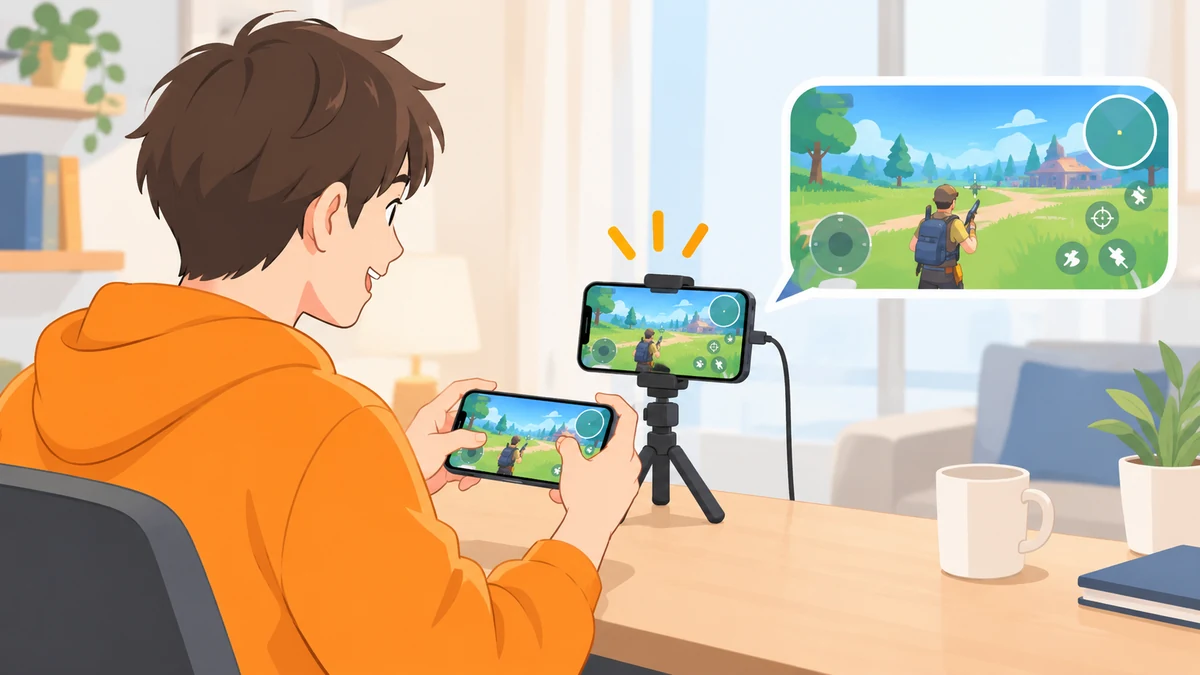
iPhoneの手順と終わり方
画面のブロードキャストの機能で配信します。
- 配信準備画面で、タイトルとゲームタイトルを設定して「次へ」
- ダイアログを確かめて「次へ」
- 「画面のブロードキャスト」でふわっちが選ばれているか確かめ、「ブロードキャストを開始」
- 「画面のブロードキャスト」以外の所をタップして、ふわっちに戻る
- ホーム画面を開き、設定したゲームを遊ぶ
終えるときは、ふわっちの右上の閉じるボタン→「ブロードキャストを停止」です。
Androidの手順と終わり方
録画・キャストの確認と、ゲーム配信開始のダイアログを経て配信します。
- 配信準備画面で、タイトルとゲームタイトルを設定して「次へ」
- ダイアログを確かめて「次へ」
- 録画やキャストを開始する確認で「今すぐ開始」
- ホーム画面に出る、ゲーム配信開始のダイアログで「配信する」
- 設定したゲームを遊ぶ(配信開始の前に遊び始めてもよい)
終えるときは、コメントビューアー右下の下向き矢印→「配信を終了する」→「終了する」です。声を入れるならイヤホンマイクで音質が上がります(Android 10以上)。
配信中にゲームを変えるときは?
ゲームタイトルの設定を変えてください(理由は配信前の設定の②)。
- スマホ:コメントリストの上部か、「詳細設定」→「ゲーム設定」
- PC:配信タイトルの右側の、今のゲームタイトルをクリック(2023年3月のお知らせの説明)
PCやSwitch・PSのゲームを配信するには?
OBS Studioなどの配信ソフトから、ふわっちに映像を送ります。OBSは最新版にしてから設定してください。
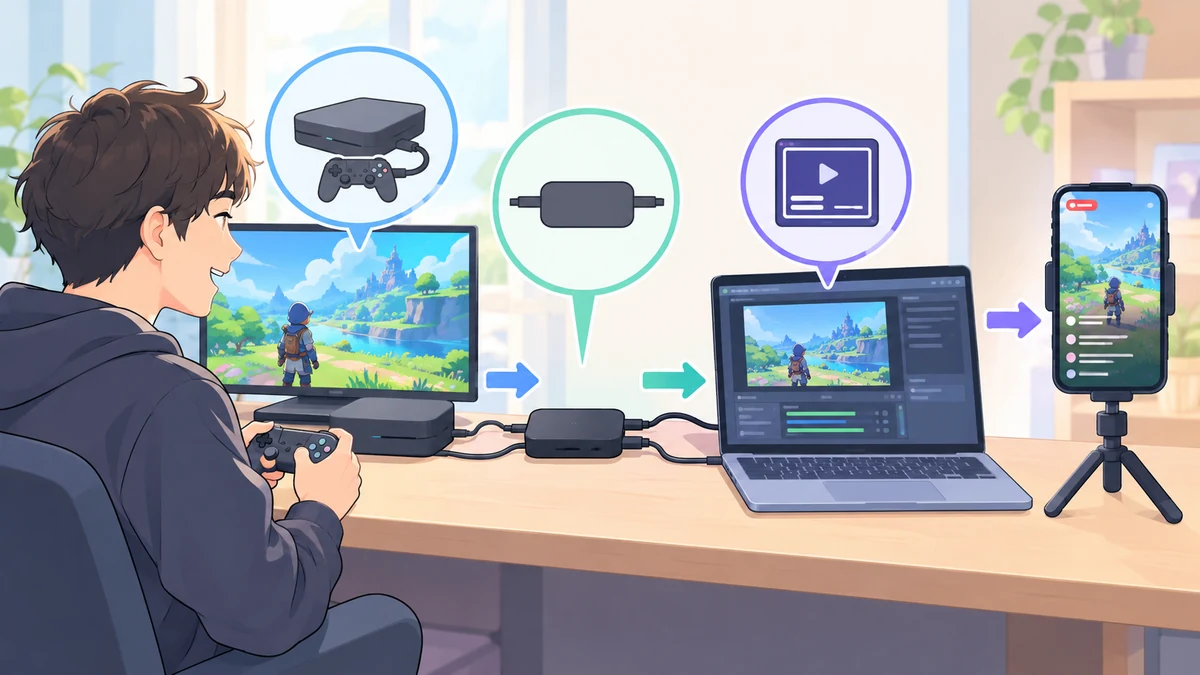
OBSの設定と配信の流れ
ゲーム機をキャプチャボードでつなぐ場合の6段階です。
※PCのゲームの映像の取り込み方(手順1・2)は扱いません。OBS Studioの説明で確かめてください。
- ゲーム機・キャプチャボード・PCを、HDMIやUSBでつなぐ
- OBSの「ソース」の「+」から「映像キャプチャデバイス」を追加し、つないだキャプチャボードを選ぶ
- ふわっちの配信準備画面で、配信モードを「ゲーム」にし、ゲームタイトルを選ぶ
- OBSの配信の設定をする(下の表)
- 「録画開始」で試しに録画し、映像・音量・コマ落ちやカクつきを確かめる
- ふわっちの「配信する」を押してから、OBSの「配信開始」を押す
左上の「接続中…」が「配信中」になれば始まっています。
| 項目 | 設定 |
|---|---|
| サービス | Amazon IVS |
| サーバー | 自動 (RTMPS,推奨) |
| ストリームキー | ふわっちの配信準備画面に表示されるもの |
| 映像の出力解像度 | 1280×720 |
| FPS | 30 |
| 出力 | 自動で制御されるので設定不要 |
- ストリームキー:パスワードと同じで、他人に教えない
- 配信モード:「配信ソフト(リアルタイム)」ではなく「ゲーム」
- 終わり方:ふわっちで「終了する」→OBSで「配信停止」
出典:ふわっち公式ヘルプ(2026年10月13日時点)
Switch・PS4・PS5で確かめることは?
本体の映像を、HDMIでキャプチャボードに出せる状態にしておきます。
| 機種 | 事前に確かめること |
|---|---|
| Nintendo Switch | ドックにACアダプターとHDMIケーブルをつなぎ、TVモードにするとHDMIで映像を出せる |
| Nintendo Switch Lite | TVモードに対応していない |
| PS4 | 「設定」>「システム」>「HDCPを有効にする」のチェックを外す。有効のままだとHDCP非対応の機器に映像・音声を出せない |
| PS5 | 外部のキャプチャーデバイスに対応。使うにはシステム設定でHDCPを無効にする必要がある(PlayStation.Blog、2020年11月の記事の説明) |
つなぎ方は、ふわっちのヘルプとキャプチャボードの説明書に従ってください。PCが無い人は、スマホでゲーム配信できるアプリも見てください。
うまく配信できないときはどこを確かめる?
症状ごとに、上から順に試してください。
| 症状 | 確かめること |
|---|---|
| 配信準備画面に「ゲーム」が出ない | 対応OSか確かめ、アプリを最新版にする |
| 配信が止まる・始まらない | ほかのアプリを終了、アプリ・端末の再起動、発熱しているなら時間を置く、バッテリー残量、低電力モード・省エネ設定、Wi-Fiなどの安定した通信、ウイルス対策ソフトのVPN設定 |
| OBSから配信できない・エラーが出る | OBSを最新版にする。「利用しているGPUがサポートされていません」などのエラーは、「配信ソフトの使い方」の対処の項目を見る |
| カクつく・画質が気になる | 出力解像度が1280×720・30fpsか確かめ、試し録画でコマ落ちを見る。録画の保存場所はOBSの「設定」-「出力」-「録画」タブの「録画ファイルパス」 |
直らないときは、公式Xやお知らせで障害や仕様変更を確かめ、日時・タイトル・状況を添えて問い合わせます。発熱や通信の対策はスマホで配信を始めるには?へ。
まとめ
- 今はできる:ゲームモードと、設定したタイトルの決まりを守る
- 配信前:ゲーム会社のルールと、通知の設定を確かめる
- スマホ:配信準備画面でゲームタイトルを設定して配信
- PC・ゲーム機:OBSで配信モードを「ゲーム」にし、試し録画をしてから配信
よくある質問
ふわっちで画面共有はできる?
ゲーム配信の形で、できます(アプリ Ver.7.28.0 から)。スマホの画面収録で、画面をそのまま配信します。通知も映るので、通知の設定を先に済ませてください。
ふわっちのゲーム配信は難しい?
スマホならアプリだけで、iPhoneは3つ目、Androidは4つ目の操作で配信が始まります。PCやゲーム機は手間が増えますが、試し録画で確かめてから配信できます。
ふわっちのゲーム配信で稼げる?
ふわっちのゲーム配信の画質の設定は?
PCは、OBSの出力解像度を1280×720・30fpsにします。スマホは、古い機種だと快適に配信できないことがあります。